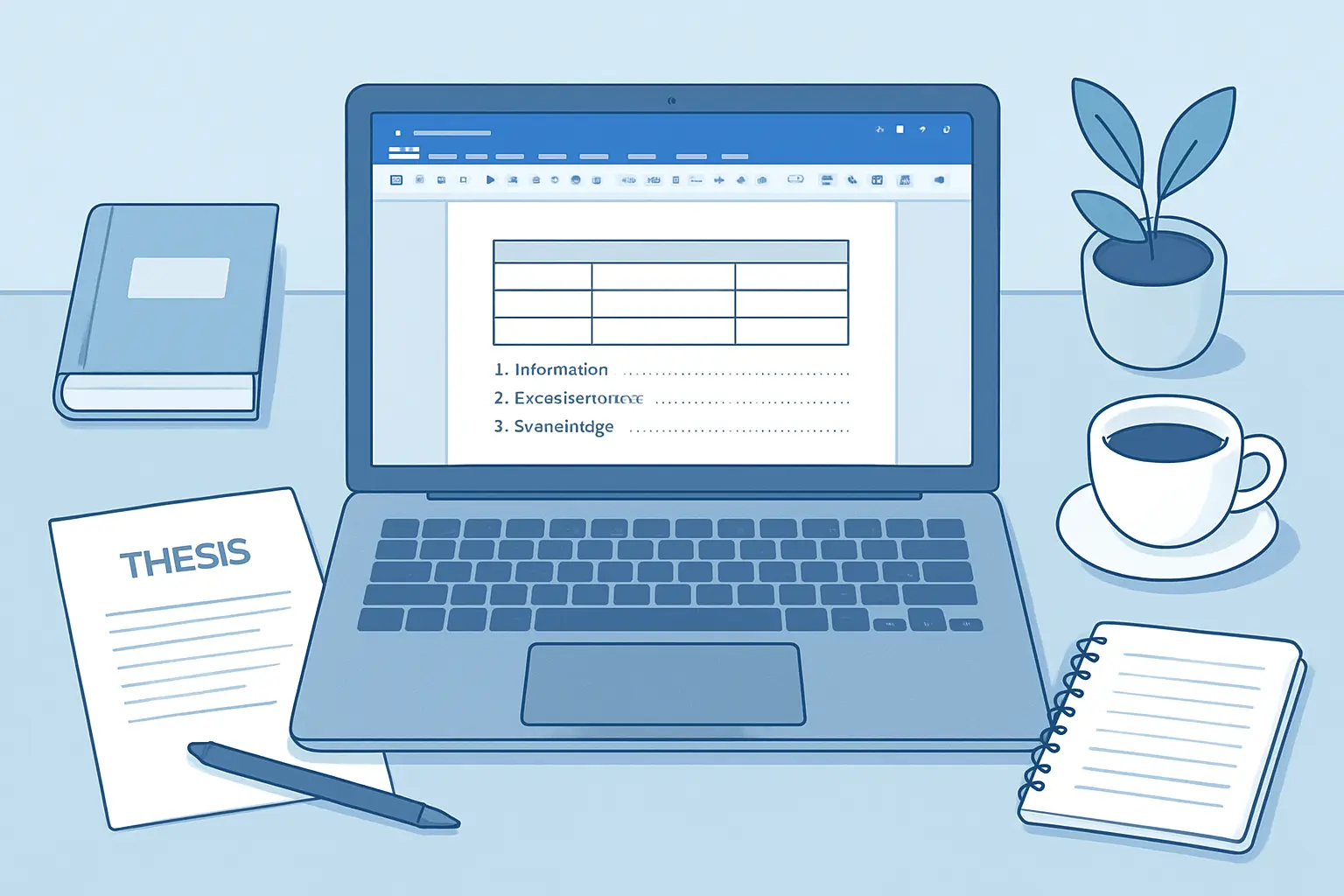
Tabellenverzeichnis in Word erstellen 2026: Beschriftungen einfügen und automatisch aktualisieren
Ein Tabellenverzeichnis Word erstellen zu müssen, klingt nach einer der letzten Formatierungsaufgaben vor der Abgabe — und genau da liegt das Problem: Wer die Beschriftungen nicht von Anfang an korrekt setzt, verbringt am Ende Stunden mit manuellem Nummerieren, das bei jeder Änderung wieder zerbricht. Dabei braucht Word für ein automatisches, mit einem Klick aktualisierbares Tabellenverzeichnis nur zwei Funktionen, die in praktisch jeder Version identisch funktionieren.
Diese Anleitung zeigt dir den kompletten Weg: von der ersten Tabellenbeschriftung über das Einfügen des Verzeichnisses bis zur Aktualisierung kurz vor dem Druck. Die Schritte gelten für Word 2016, 2019, 2021 und Microsoft 365 unter Windows sowie — mit leicht abweichender Menüführung — für macOS. Am Ende weißt du außerdem, warum ein Tabellenverzeichnis Word als eigenständiges Feld behandelt, was das für Änderungen im Nachhinein bedeutet und wie du typische Fehlerquellen vermeidest, bevor sie zum Problem werden.
Kurzantwort: Beschrifte jede Tabelle über Referenzen → Beschriftung einfügen mit der Bezeichnung „Tabelle“. Setze den Cursor danach an die gewünschte Stelle im Dokument (meist direkt nach dem Inhaltsverzeichnis) und wähle Referenzen → Abbildungsverzeichnis einfügen, im Dialogfenster als Bezeichnung „Tabelle“. Word erstellt daraus ein Verzeichnis mit Seitenzahlen, das sich per Rechtsklick → „Felder aktualisieren“ jederzeit neu berechnet.
Voraussetzung: Warum Beschriftungen zuerst kommen
Ein Tabellenverzeichnis ist in Word technisch kein separates Element, sondern ein automatisches Feld, das alle Textstellen mit der Formatvorlage „Beschriftung“ und der Bezeichnung „Tabelle“ ausliest. Ohne konsequent gesetzte Beschriftungen bleibt das Verzeichnis leer oder unvollständig — genau wie beim Inhaltsverzeichnis, das ebenfalls auf Formatvorlagen statt auf reinem Fließtext basiert. Plane deshalb die Beschriftung jeder Tabelle direkt beim Einfügen ein, nicht erst am Ende der Arbeit.
Der praktische Grund dafür ist einfach: Sobald du erst am Ende der Schreibphase beginnst, alle Tabellen rückwirkend zu beschriften, hast du meist längst die Übersicht verloren, welche Tabelle bereits eine Beschriftung trägt und welche nicht. Wird eine übersehen, fehlt sie im Verzeichnis — ein Fehler, der bei der Endkontrolle leicht durchrutscht, weil das Verzeichnis selbst ja fehlerfrei aussieht, nur eben unvollständig ist.
Schritt 1: Tabellen beschriften
Jede Tabelle, die im Verzeichnis erscheinen soll, braucht eine Word-Beschriftung — kein handgeschriebenes „Tabelle 1: …“ im Fließtext, sondern ein automatisches Feld.
- Klicke die Tabelle an, sodass der Cursor in der Nähe steht (oberhalb, wenn du die Beschriftung über der Tabelle willst).
- Öffne im Menüband den Reiter Referenzen.
- Klicke in der Gruppe „Beschriftungen“ auf Beschriftung einfügen.
- Wähle im Dropdown „Bezeichnung“ den Eintrag Tabelle. Falls „Tabelle“ nicht existiert, klicke auf „Neue Bezeichnung“ und lege sie einmalig an.
- Stelle „Position“ auf Über dem ausgewählten Element — das ist die in wissenschaftlichen Arbeiten übliche Konvention (Abbildungen werden dagegen meist darunter beschriftet).
- Ergänze nach der automatisch eingefügten Nummer einen kurzen, aussagekräftigen Titel, z. B. „Tabelle 1: Stichprobenmerkmale nach Geschlecht“.
- Bestätige mit OK.
Wiederhole diesen Vorgang für jede Tabelle im Dokument. Word nummeriert automatisch fortlaufend (Tabelle 1, Tabelle 2, Tabelle 3 …) und passt die Nummerierung an, sobald du später eine Tabelle einfügst, löschst oder verschiebst.
Praxistipp: Nutze in mehrkapitigen Arbeiten die Kapitelnummerierung (z. B. „Tabelle 3.2″), indem du unter „Beschriftung einfügen“ → „Nummerierung“ das Kästchen „Kapitelnummer einschließen“ aktivierst. Voraussetzung ist, dass deine Kapitelüberschriften mit nummerierten Formatvorlagen (Überschrift 1, 2 …) versehen sind.
Achte außerdem auf einen einheitlichen Sprachstil in den Titeln: entweder durchgängig als Nominalphrase („Verteilung der Stichprobe nach Alter“) oder durchgängig als vollständiger Satz. Ein Mix aus beiden Formen wirkt im fertigen Verzeichnis inkonsistent, selbst wenn die Nummerierung technisch korrekt ist.
Schritt 2: Tabellenverzeichnis einfügen
Sind alle Tabellen beschriftet, folgt das eigentliche Verzeichnis.
- Setze den Cursor an die Stelle, an der das Verzeichnis erscheinen soll — üblich ist direkt nach dem Inhaltsverzeichnis oder dem Abbildungsverzeichnis, jeweils auf einer eigenen Seite.
- Wechsle zum Reiter Referenzen.
- Klicke in der Gruppe „Beschriftungen“ auf Abbildungsverzeichnis einfügen — der Name des Buttons ist in Word irreführend, das Dialogfenster erstellt jeden Verzeichnistyp, nicht nur für Abbildungen.
- Wähle im Feld „Bezeichnung“ den Eintrag Tabelle.
- Aktiviere „Seitenzahlen anzeigen“ und „Seitenzahlen rechtsbündig“, damit das Verzeichnis wie ein Inhaltsverzeichnis aussieht.
- Wähle bei „Füllzeichen“ die gepunktete Linie, sofern dein Formatvorlagen-Leitfaden nichts anderes verlangt.
- Bestätige mit OK — Word fügt das Verzeichnis mit allen erfassten Tabellen samt Seitenzahl ein.
Ergänze davor manuell eine Überschrift „Tabellenverzeichnis“, formatiert mit der Formatvorlage „Überschrift 1″ oder „Überschrift 2″, je nach Gliederungsebene deiner Arbeit. Diese Überschrift zählt nicht automatisch zum Feld dazu — sie muss separat gesetzt werden, damit sie im übergeordneten Inhaltsverzeichnis erscheint, falls dein Leitfaden das verlangt.
Beispiel aus der Praxis: 15 Tabellen in einer Bachelorarbeit
Das folgende Beispiel ist illustrativ und beschreibt einen typischen Ablauf, keine Daten aus einer konkreten Untersuchung.
Angenommen, eine empirische Bachelorarbeit enthält 15 Tabellen, verteilt auf drei Kapitel: fünf im Methodikteil (Stichprobenbeschreibung, Erhebungsinstrumente), acht im Ergebnisteil (deskriptive Statistiken, Testergebnisse) und zwei im Anhang. In diesem Fall lohnt sich die kapitelbasierte Nummerierung („Tabelle 2.1″, „Tabelle 3.4″ usw.), damit beim Einfügen einer zusätzlichen Tabelle im Ergebnisteil nicht die komplette nachfolgende Nummerierung im Anhang verschoben wird. Tabellen im Anhang werden in vielen Fachbereichen zudem in einem separaten Anhangsverzeichnis statt im regulären Tabellenverzeichnis geführt — ein Punkt, den du frühzeitig mit deiner Betreuung klären solltest, da die Vorgaben zwischen Fachbereichen variieren.
Nach dem Einfügen aller 15 Beschriftungen genügt ein einziger Klick auf „Abbildungsverzeichnis einfügen“, um alle 15 Einträge inklusive Seitenzahl korrekt sortiert zu erhalten — vorausgesetzt, jede Tabelle wurde tatsächlich über die Word-Funktion und nicht manuell beschriftet.
Formatierung anpassen
Standardmäßig übernimmt Word für das Tabellenverzeichnis eine generische Formatierung. Für eine Abschlussarbeit lohnt sich meist eine Anpassung an das restliche Layout:
| Element | Empfehlung |
|---|---|
| Schriftart/-größe | Gleiche Schrift wie Fließtext, meist 1–2 pt kleiner |
| Zeilenabstand | Einfach oder 1,15-fach, nicht identisch mit Fließtext-Zeilenabstand |
| Seitenumbruch danach | Eigene Seite, damit das nächste Verzeichnis oder Kapitel sauber beginnt |
| Reihenfolge im Dokument | Inhaltsverzeichnis → Abbildungsverzeichnis → Tabellenverzeichnis → ggf. Abkürzungsverzeichnis |
Um Schriftart oder -größe global zu ändern, bearbeite die Formatvorlage „Verzeichnis 1″ (Rechtsklick auf eine Zeile im Verzeichnis → Ändern), statt jede Zeile manuell zu formatieren — sonst geht die Anpassung bei der nächsten Aktualisierung wieder verloren, weil Word beim Neuaufbau des Feldes auf die Formatvorlage zurückgreift statt auf manuelle Direktformatierung.
Automatisch vs. manuell: Warum sich der Aufwand lohnt
Manche Studierende erwägen, das Tabellenverzeichnis komplett von Hand zu tippen — Nummer, Titel und Seitenzahl selbst einzutragen, ohne die Word-Beschriftungsfunktion zu nutzen. Kurzfristig wirkt das schneller, besonders bei nur zwei oder drei Tabellen. Sobald sich am Dokument jedoch noch etwas ändert — eine zusätzliche Tabelle, eine gelöschte Seite, ein verschobenes Kapitel — verschieben sich alle Seitenzahlen, und ein manuell erstelltes Verzeichnis muss komplett neu geprüft werden.
Das automatische Verzeichnis löst genau dieses Problem: Jede Änderung im Dokument wird durch einen einzigen Rechtsklick nachgezogen, unabhängig davon, wie viele Tabellen betroffen sind. Bei Abschlussarbeiten mit zehn oder mehr Tabellen ist der anfängliche Mehraufwand für die Beschriftung nach spätestens einer Überarbeitungsrunde bereits ausgeglichen.
Häufige Fehler und wie du sie behebst
- Verzeichnis bleibt leer: Meist wurden Tabellen mit normalem Fließtext statt mit „Beschriftung einfügen“ versehen. Kontrolliere über die Formatvorlagen-Ansicht (Strg+Alt+Umschalt+S), ob die Beschriftungszeilen tatsächlich die Formatvorlage „Beschriftung“ tragen.
- Nummerierung springt oder wiederholt sich: Häufig, wenn Tabellen kopiert statt neu beschriftet wurden. Lösche die kopierte Beschriftung und füge sie über das Menü neu ein, statt eine bestehende Beschriftung zu duplizieren.
- Seitenzahlen stimmen nach dem Export nicht: Immer erst „Felder aktualisieren“, dann als PDF exportieren — nicht umgekehrt.
- Verzeichnis zeigt Abbildungen und Tabellen gemeinsam: Im Dialog „Abbildungsverzeichnis einfügen“ wurde die falsche Bezeichnung im Dropdown gewählt. Prüfe, dass dort „Tabelle“ und nicht „Abbildung“ oder „Alle Bezeichnungen“ steht.
- Beschriftung erscheint doppelt nummeriert: Tritt auf, wenn parallel zwei Bezeichnungen mit ähnlichem Namen existieren (z. B. „Tabelle“ und „Tabellen“). Lösche im Dialog „Neue Bezeichnung“ die überflüssige Variante und vereinheitliche die Beschriftungen im ganzen Dokument.
Unterschiede unter macOS
Word für Mac verwendet dieselbe Logik, nur an anderer Stelle im Menü: „Beschriftung einfügen“ findest du im Reiter Referenzen in der Gruppe „Beschriftungen“, das Verzeichnis über denselben Reiter unter „Abbildungsverzeichnis einfügen“. Das Aktualisieren funktioniert per Rechtsklick → „Felder aktualisieren“ ebenso wie unter Windows; die Tastenkombination ist hier fn+F9 statt nur F9. Inhaltlich unterscheiden sich die Dialogfenster kaum, lediglich die Bezeichnung einzelner Schaltflächen kann je nach Sprachversion leicht abweichen. Wer neben Tabellen auch Abbildungen und Abkürzungen sauber verzeichnen möchte, findet eine vollständige Anleitung für alle drei Verzeichnistypen im Beitrag Wie erstellt man Abbildungsverzeichnis, Tabellenverzeichnis, Abkürzungsverzeichnis und Anhang in der Bachelorarbeit auf unserer Schwesterseite tesify.io.
Häufig gestellte Fragen
Muss ich für jede Tabelle eine Beschriftung einfügen, auch wenn sie sehr klein ist?
Ja, sobald eine Tabelle im Tabellenverzeichnis erscheinen soll, braucht sie eine Word-Beschriftung — unabhängig von ihrer Größe. Reine Formatierungstabellen ohne inhaltlichen Wert (z. B. zur Textanordnung) solltest du dagegen gar nicht beschriften, damit das Verzeichnis nicht unnötig aufgebläht wird.
Wo steht das Tabellenverzeichnis üblicherweise in einer Abschlussarbeit?
In den meisten Formatvorlagen deutschsprachiger Hochschulen folgt es direkt nach dem Abbildungsverzeichnis, also vor dem eigentlichen Textteil. Verbindlich ist aber immer der Leitfaden deines Instituts — prüfe ihn vor der Abgabe.
Kann ich Beschriftung und Nummerierung nachträglich noch ändern?
Ja. Änderungen am Titeltext wirken sich nach „Felder aktualisieren“ direkt im Verzeichnis aus. Die Nummerierung selbst passt Word automatisch an, wenn du Tabellen einfügst oder löschst — eine manuelle Korrektur ist nicht nötig.
Warum zeigt mein Tabellenverzeichnis eine falsche Seitenzahl an?
Das Verzeichnis wird nicht automatisch bei jeder Textänderung neu berechnet. Aktualisiere es manuell über Rechtsklick → „Felder aktualisieren“, bevor du das Dokument abgibst oder als PDF exportierst — insbesondere, wenn du zuvor auch Seitenzahlen ab Seite 3 eingerichtet hast, da sich dadurch die Zählung verschieben kann.
Funktioniert das Tabellenverzeichnis auch mit Tabellen aus Excel, die ich eingefügt habe?
Ja, solange die eingefügte Excel-Tabelle als Word-Objekt oder eingebettete Tabelle im Dokument vorliegt und du sie regulär über „Beschriftung einfügen“ beschriftest. Reine Screenshot-Bilder von Excel-Tabellen zählen dagegen als Abbildung, nicht als Tabelle, und gehören ins Abbildungsverzeichnis.
Wie gehe ich vor, wenn ich nachträglich die Kapitelnummerierung in der Beschriftung ergänzen will?
Öffne eine bestehende Beschriftung über Rechtsklick, wähle „Feld bearbeiten“ oder lösche die Beschriftung und füge sie über „Beschriftung einfügen“ neu ein, diesmal mit aktivierter Option „Kapitelnummer einschließen“ unter „Nummerierung“. Wiederhole das für jede vorhandene Tabellenbeschriftung, da sich die Einstellung nicht automatisch auf bereits gesetzte Beschriftungen überträgt.
Fazit
Ein sauberes Tabellenverzeichnis Word erstellen heißt vor allem: von Anfang an konsequent beschriften, statt am Ende nachträglich zu improvisieren. Mit den drei Schritten — Beschriftung einfügen, Verzeichnis generieren, vor Abgabe aktualisieren — bleibt der Aufwand auf wenige Minuten begrenzt, selbst bei Arbeiten mit zwanzig oder mehr Tabellen.
Wenn du neben der Formatierung auch beim Schreiben, Strukturieren oder Gegenlesen deiner Abschlussarbeit Unterstützung suchst, hilft dir Tesify mit einer KI-gestützten Schreibumgebung, die Gliederung, Quellenarbeit und Formatierungsfragen wie diese direkt mitdenkt.