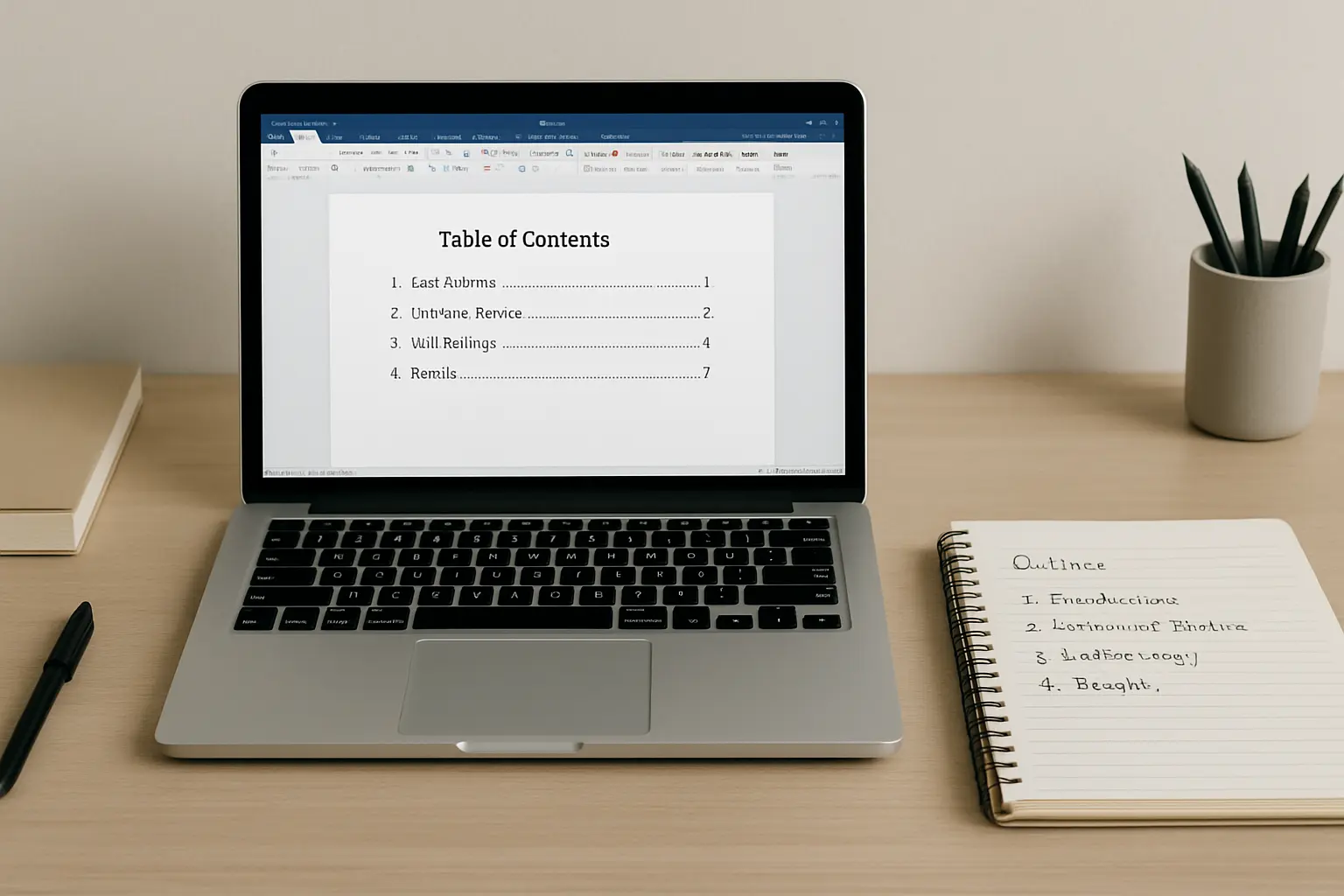
Inhaltsverzeichnis in Word erstellen 2026: Automatisch mit Formatvorlagen – Schritt für Schritt
Wer das Inhaltsverzeichnis in Word manuell eintippt, läuft in eine klassische Falle: Sobald ein Kapitel auf eine andere Seite rutscht oder eine Überschrift umbenannt wird, stimmt das Verzeichnis nicht mehr. Das automatische Inhaltsverzeichnis von Word löst dieses Problem vollständig — es liest alle Überschriften direkt aus dem Dokument und aktualisiert Seitenzahlen und Kapitelbezeichnungen per Klick. Diese Anleitung führt dich in nummerierten Schritten durch den gesamten Prozess: von der Formatvorlage über das Einfügen und Anpassen des Verzeichnisses bis hin zur korrekten Seitennummerierung mit römischen und arabischen Ziffern.
Warum Formatvorlagen die Grundlage sind
Das automatische Inhaltsverzeichnis funktioniert über ein einfaches Prinzip: Word durchsucht das Dokument nach Absätzen, denen eine der integrierten Formatvorlagen Überschrift 1 bis Überschrift 9 zugewiesen ist, und trägt sie — in der Reihenfolge ihres Vorkommens — mit der jeweils aktuellen Seitenzahl ins Verzeichnis ein. Absätze ohne Überschriften-Formatvorlage, egal wie groß oder fett sie manuell formatiert wurden, erscheinen nicht im Verzeichnis.
Das klingt simpel, ist aber genau der Punkt, an dem die meisten Formatierungsprobleme entstehen: Studierende formatieren Überschriften von Hand (Schrift vergrößern, fett stellen, Abstand anpassen), ohne die Formatvorlage zu ändern. Das Ergebnis sieht optisch korrekt aus, das Verzeichnis bleibt aber leer. Die Lösung ist daher immer dieselbe: zuerst die Formatvorlage zuweisen, dann das Aussehen der Formatvorlage an die Hochschulvorgaben anpassen.
Schritt 1 — Überschriften-Formatvorlagen einrichten
1.1 Formatvorlage einem Absatz zuweisen
- Klicke mit dem Cursor in die gewünschte Kapitelüberschrift (z. B. „1 Einleitung“).
- Öffne im Menüreiter Start die Formatvorlagen-Galerie (rechts oben im Menüband, bei kleineren Fenstern hinter dem Pfeil „Weitere“ erreichbar).
- Wähle Überschrift 1 für Hauptkapitel, Überschrift 2 für Unterkapitel und Überschrift 3 für Abschnitte der dritten Ebene.
- Wiederhole diesen Schritt für jede Überschrift im gesamten Dokument.
Tastenkürzel: Strg + Alt + 1 weist Überschrift 1 zu, Strg + Alt + 2 entsprechend Überschrift 2. Bei langen Dokumenten mit vielen Kapiteln spart das merklich Zeit gegenüber dem Mausweg über die Galerie.
1.2 Aussehen der Formatvorlage an Hochschulvorgaben anpassen
Die Standardschrift der Formatvorlage Überschrift 1 ist in Word häufig Calibri Light oder Cambria in Blau — das entspricht nicht den typischen Vorgaben einer deutschen Universität (Times New Roman 12–14 pt, schwarz). Passe die Formatvorlage einmalig an; alle Absätze, die sie verwenden, werden sofort aktualisiert:
- Klicke mit der rechten Maustaste auf Überschrift 1 in der Formatvorlagen-Galerie und wähle Ändern…
- Stelle im Dialog Schriftart, Schriftgröße und Schriftfarbe ein.
- Klicke auf Format → Absatz, um den Abstand vor und nach der Überschrift festzulegen (typisch: 12 pt vor, 6 pt nach).
- Wähle Nur in diesem Dokument und bestätige mit OK.
- Wiederhole denselben Vorgang für Überschrift 2 und Überschrift 3.
Schritt 2 — Automatisches Inhaltsverzeichnis einfügen
Sind alle Überschriften korrekt formatiert, lässt sich das Verzeichnis in vier Klicks einfügen:
- Setze den Cursor an die Stelle, an der das Inhaltsverzeichnis erscheinen soll — üblicherweise auf einer eigenen Seite nach dem Deckblatt. Füge bei Bedarf mit Strg + Enter einen Seitenumbruch ein.
- Öffne den Menüreiter Verweise.
- Klicke ganz links auf Inhaltsverzeichnis.
- Wähle aus der Galerie Automatisches Verzeichnis 1 oder Automatisches Verzeichnis 2. Beide lesen identisch aus den Formatvorlagen aus; sie unterscheiden sich nur in der voreingestellten Verzeichnis-Überschrift.
Word baut das Inhaltsverzeichnis sofort auf. Jeder Eintrag besteht aus dem Überschriftentext und der aktuellen Seitenzahl, verbunden durch Füllpunkte oder einen Tab-Stopp.
Schritt 3 — Verzeichnis an Hochschulvorgaben anpassen
Für eine akademische Abschlussarbeit sind häufig genauere Einstellungen nötig als das vordefinierte Layout bietet. Über Verweise → Inhaltsverzeichnis → Benutzerdefiniertes Inhaltsverzeichnis… öffnest du den vollständigen Konfigurationsdialog.
| Einstellung | Empfehlung für Abschlussarbeiten |
|---|---|
| Ebenen anzeigen | 3 Ebenen (Überschriften 1–3 decken die meisten Arbeiten ab) |
| Füllzeichen | Punkte (……) — entspricht gängiger Hochschulpraxis |
| Seitenzahlen rechtsbündig | Ja (Häkchen setzen) |
| Hyperlinks statt Seitenzahlen | Nur für rein digitale Abgabe aktivieren; beim Druck deaktivieren |
| Verzeichnis-Formatvorlage | „Klassisch“ oder „Einfach“ — prüfe die Hochschulvorlage |
Klicke nach jeder Änderung auf OK. Word fragt, ob das bestehende Verzeichnis ersetzt werden soll — bestätige mit Ja.
Schritt 4 — Inhaltsverzeichnis aktualisieren
Das automatische Inhaltsverzeichnis aktualisiert sich nicht in Echtzeit. Sobald du Überschriften umbenennst oder Text hinzufügst, der Seitenzahlen verschiebt, muss das Verzeichnis manuell neu berechnet werden. Dafür gibt es zwei Wege:
- Tastatur: Klicke in das Verzeichnis, drücke F9.
- Rechtsklick: Klicke mit der rechten Maustaste in das Verzeichnis und wähle Felder aktualisieren.
Word fragt dann, ob nur Seitenzahlen aktualisieren oder das Gesamte Verzeichnis aktualisieren soll. Wähle „Gesamtes Verzeichnis“, wenn Überschriften geändert wurden; andernfalls reicht „Nur Seitenzahlen“.
Schritt 5 — Seitenzahlen: römisch für Vortext, arabisch ab der Einleitung
Die meisten deutschen Hochschulen verlangen, dass der Vortext — Deckblatt, Inhaltsverzeichnis, ggf. Abbildungs- und Tabellenverzeichnis — entweder gar keine oder römische Seitenzahlen (i, ii, iii …) trägt, während der Haupttext bei arabischer Seite 1 beginnt. Das erfordert zwei Maßnahmen in Word: einen Abschnittswechsel und das Trennen der Verknüpfung zwischen den Abschnitten.
5.1 Abschnittswechsel einfügen
- Setze den Cursor an das Ende der letzten Vortext-Seite (z. B. Ende der letzten Zeile des Inhaltsverzeichnisses).
- Klicke auf Layout → Umbrüche → Nächste Seite. Damit beginnt die Einleitung in einem neuen Abschnitt.
5.2 Verknüpfung zwischen Abschnitten unterbrechen
- Doppelklicke auf die Kopf- oder Fußzeile im Abschnitt des Haupttexts (dort, wo die arabische Seitenzahl erscheinen soll).
- Im Menüreiter Kopf- und Fußzeilentools → Entwurf (Word 2016–2021) bzw. Kopfzeile und Fußzeile (Word 2024/Microsoft 365) deaktiviere die Option Mit vorheriger verknüpfen. Der Schriftzug „Wie vorherige“ in der Fußzeile verschwindet.
5.3 Seitenzahlen je Abschnitt formatieren
- Klicke im Vortext-Abschnitt auf Einfügen → Seitenzahl → Seitenzahlen formatieren…, wähle das Format i, ii, iii, … und setze den Beginn auf i.
- Wechsle in den Haupttext-Abschnitt und öffne erneut Seitenzahlen formatieren…. Wähle 1, 2, 3, … und setze den Beginn auf 1.
- Schließe die Kopf-/Fußzeilenbearbeitung und aktualisiere das Inhaltsverzeichnis mit F9.
Das Inhaltsverzeichnis zeigt danach für jeden Eintrag des Vortexts die römische Ziffer und für alle Kapitel des Haupttexts die arabische Zahl an.
Häufige Fehler und deren Lösung
| Fehlerbild | Ursache | Lösung |
|---|---|---|
| „Keine Inhaltsverzeichniseinträge gefunden“ | Überschriften tragen keine Word-Formatvorlagen, sondern nur manuelle Formatierung | Alle Überschriften mit Überschrift 1–3 versehen; dann Verzeichnis neu einfügen |
| Eine Überschrift erscheint nicht im Verzeichnis | Formatvorlage nicht korrekt zugewiesen oder Ebene im Verzeichnis-Dialog ausgeschlossen | Formatvorlage erneut zuweisen; „Ebenen anzeigen“ im benutzerdefinierten Dialog auf 3 stellen |
| Seitenzahlen stimmen nach Änderungen nicht mehr | Verzeichnis wurde seit letzter Textänderung nicht aktualisiert | F9 drücken → „Gesamtes Verzeichnis aktualisieren“ wählen |
| Fließtext erscheint als Verzeichniseintrag | Einem Fließtext-Absatz wurde versehentlich eine Überschriften-Formatvorlage zugewiesen | Absatz markieren, Formatvorlage auf Standard setzen, Verzeichnis aktualisieren |
| Deckblatt trägt Seitenzahl „1″ | Kein Abschnittswechsel nach Deckblatt; Nummerierung läuft durch | Abschnittswechsel nach Deckblatt einfügen, im Deckblatt-Abschnitt „Andere erste Seite“ aktivieren oder Seitenzahl für diesen Abschnitt ausblenden |
| Haupttext beginnt nicht bei Seite 1 | Verknüpfung zwischen Abschnitten nicht getrennt oder Seitennummerierung nicht neu gestartet | „Mit vorheriger verknüpfen“ deaktivieren, dann Seitenzahlen formatieren → Beginnen bei 1 |
FAQ — Inhaltsverzeichnis Word erstellen
Wie viele Gliederungsebenen sollte das Inhaltsverzeichnis einer Bachelorarbeit haben?
Die meisten deutschen Hochschulen empfehlen drei Ebenen: Überschrift 1 für Hauptkapitel, Überschrift 2 für Unterkapitel und Überschrift 3 für Abschnitte der dritten Ebene. Eine vierte Ebene macht das Verzeichnis in der Regel unübersichtlich und ist selten inhaltlich notwendig. Einzelne Prüfungsordnungen schreiben maximal zwei Ebenen vor — prüfe daher immer das spezifische Leitfaden- oder Merkblattdokument deiner Hochschule.
Kann ich das automatische Inhaltsverzeichnis manuell bearbeiten?
Technisch lässt sich Text im Verzeichnis direkt überschreiben — das ist jedoch nicht empfehlenswert. Beim nächsten Aktualisieren (F9) überschreibt Word alle manuellen Änderungen im Verzeichnis mit den Werten aus dem Dokument. Ändere deshalb immer die Überschrift direkt im Fließtext und aktualisiere danach das Verzeichnis.
Warum zeigt mein Inhaltsverzeichnis falsche Seitenzahlen?
Das Verzeichnis ist ein Feld, das nicht automatisch bei jeder Textänderung aktualisiert wird. Drücke F9, während der Cursor im Verzeichnis steht, oder klicke mit der rechten Maustaste und wähle „Felder aktualisieren“. Wähle im Dialog „Gesamtes Verzeichnis aktualisieren“, um sowohl Seitenzahlen als auch Überschriftentexte zu synchronisieren.
Soll das Inhaltsverzeichnis selbst eine Seitenzahl tragen?
Das hängt von der jeweiligen Hochschulvorgabe ab. Üblicherweise erhält der gesamte Vortext — also Deckblatt, Inhaltsverzeichnis, Abbildungsverzeichnis — römische Seitenzahlen (i, ii, iii), während der Haupttext bei arabischer Seite 1 beginnt. Mit einem Abschnittswechsel nach dem Vortext und der Einstellung „Seitenzahlen formatieren → Beginnen bei 1″ lässt sich das in Word exakt so umsetzen.
Wie entferne ich einen unerwünschten Eintrag aus dem Inhaltsverzeichnis?
Wähle den betreffenden Absatz im Fließtext aus und weise ihm die Formatvorlage „Standard“ zu — entferne also die Überschriften-Formatvorlage. Aktualisiere danach das Inhaltsverzeichnis mit F9; der Eintrag verschwindet automatisch aus dem Verzeichnis.
Gibt es eine Tastenkombination zum Aktualisieren des Inhaltsverzeichnisses?
Ja. Klicke in das Inhaltsverzeichnis und drücke F9 — Word öffnet sofort den Aktualisierungsdialog. Alternativ aktualisierst du alle Felder im gesamten Dokument mit Strg + A (alles markieren) und anschließend F9. Das ist besonders praktisch, wenn dein Dokument mehrere automatische Felder enthält (Abbildungsverzeichnis, Tabellenverzeichnis), die du alle auf einmal synchronisieren möchtest.
Weiteres zur Formatierung deiner Abschlussarbeit
Ein korrekt aufgebautes Inhaltsverzeichnis ist ein wichtiger Schritt auf dem Weg zur fertigen Abschlussarbeit — aber nur einer von vielen. Wer noch am Anfang steht, findet im vollständigen Leitfaden zum Bachelorarbeit schreiben alle Phasen von der Themenfindung bis zur Abgabe kompakt zusammengefasst. Das Deckblatt, das üblicherweise direkt vor dem Inhaltsverzeichnis steht, lässt sich ebenfalls automatisiert und normkonform gestalten — die Schritt-für-Schritt-Anleitung zum Deckblatt der Bachelorarbeit zeigt, welche Pflichtangaben wo hingehören.
Zur vollständigen Formatierung gehören nach dem Inhaltsverzeichnis in der Regel auch das Abbildungsverzeichnis, das Tabellenverzeichnis und das Abkürzungsverzeichnis — ebenfalls automatisch in Word erstellbar. Wie du diese Verzeichnisse korrekt anlegst, erklärt die ausführliche Anleitung auf tesify.io.
Die Struktur steht — jetzt den Inhalt schreiben
Sobald Deckblatt, Inhaltsverzeichnis und Seitenzahlen korrekt eingerichtet sind, beginnt die eigentliche Schreibarbeit. Tesify unterstützt dich dabei, Kapitel strukturiert zu planen, Quellen sauber einzubinden und die Argumentation von der Einleitung bis zum Fazit schlüssig aufzubauen — ohne Abkürzungen, aber mit klarer Orientierung.