Abkürzungsverzeichnis in Word erstellen 2026: Anlegen, sortieren und automatisch verwalten (Anleitung)
Wer ein Abkürzungsverzeichnis in Word erstellen möchte, stößt schnell auf ein Problem: Im Gegensatz zu Inhaltsverzeichnis oder Abbildungsverzeichnis bietet Microsoft Word dafür keine eigene Schaltfläche. Das Ergebnis sind endlose Stunden manueller Pflege – oder ein Verzeichnis, das beim letzten Abgabedurchlauf immer noch nicht alphabetisch sortiert ist. Diese Anleitung zeigt dir 2026 zwei zuverlässige Methoden, erklärt die richtige Position im Dokument und nennt die häufigsten Fehler, die Studierende bei Hausarbeiten und Abschlussarbeiten machen.
Das Abkürzungsverzeichnis (auch: Abkürzungsliste, Abkürzungsübersicht) listet alle im Text verwendeten Abkürzungen mit ihrer ausgeschriebenen Bedeutung auf. Prüfer achten besonders darauf, ob das Verzeichnis vollständig, einheitlich und alphabetisch geordnet ist. Ein lückenhaftes oder unsortiertes Verzeichnis signalisiert nachlässige Formatierung – und kostet unnötig Punkte.
Die gute Nachricht: Sobald du die richtige Methode kennst, lässt sich das Verzeichnis in weniger als 30 Minuten korrekt anlegen und dauerhaft wartungsfrei halten. Die folgenden Abschnitte führen dich Schritt für Schritt durch den gesamten Prozess.
1. Warum Word kein natives Abkürzungsverzeichnis hat
Microsoft Word generiert Verzeichnisse auf Basis von Formatvorlagen (Überschriften → Inhaltsverzeichnis) oder eingebetteten Beschriftungen (Abbildungstitel → Abbildungsverzeichnis). Abkürzungen sind jedoch freier Text ohne eigene Formatvorlage – Word „weiß“ beim Tippen von „EU“ nicht, dass dieses Kürzel ins Verzeichnis gehört. Deshalb fehlt die entsprechende Ein-Klick-Funktion.
Es gibt zwar ein Add-in namens Word-Abkürzungsassistent und vereinzelte Makrolösungen, diese sind jedoch abhängig von der installierten Word-Version, erfordern Makro-Freigaben und sind an Hochschulrechnern oft gesperrt. Für eine Abschlussarbeit, die auf beliebigen Geräten geöffnet werden soll, ist eine Makro-unabhängige Methode deutlich sicherer.
2. Position des Abkürzungsverzeichnisses im Dokument
Die Positionierung hängt von der Konvention deiner Hochschule ab. Als Faustregel gilt:
- Nach dem Inhaltsverzeichnis, vor der Einleitung – das ist die häufigste Anforderung. Lesende können Abkürzungen nachschlagen, bevor sie in den Fließtext einsteigen.
- Alternativ: Im Anhang – manche Fachbereiche, insbesondere in den Naturwissenschaften, verlangen das Verzeichnis am Ende des Haupttexts vor den Literaturangaben.
Prüfe unbedingt das Leitfaden- oder Formatierungshandbuch deiner Hochschule. Stimmt die Position nicht, kann das Verzeichnis trotz einwandfreiem Inhalt als formal fehlerhaft eingestuft werden. Eine vollständige Übersicht zur Gesamtstruktur deines Dokuments findest du in der Anleitung zum Inhaltsverzeichnis in Word erstellen.
Das Abkürzungsverzeichnis erhält eine eigene Seite, die mit einem Seitenumbruch (Strg+Enter / Cmd+Enter) vom vorherigen Abschnitt getrennt wird. Die Seitennummerierung folgt dem Schema des Dokuments – in der Regel lateinische Ziffern für alle Verzeichnisse vor der Einleitung.
3. Methode 1: Manuelle Tabelle anlegen (empfohlen)
Diese Methode funktioniert in allen Word-Versionen (2019, 2021, Microsoft 365) auf Windows und Mac ohne Makros oder Add-ins. Sie ist am stabilsten und lässt sich auch nach dem Exportieren als PDF oder beim Öffnen auf Fremdrechnern fehlerfrei lesen.
Schritt-für-Schritt-Anleitung
- Seite anlegen und Überschrift einfügen. Setze den Cursor hinter das Inhaltsverzeichnis, füge einen Seitenumbruch ein (Strg+Enter) und tippe die Überschrift Abkürzungsverzeichnis. Weise ihr die Formatvorlage Überschrift 1 zu, damit sie im Inhaltsverzeichnis erscheint.
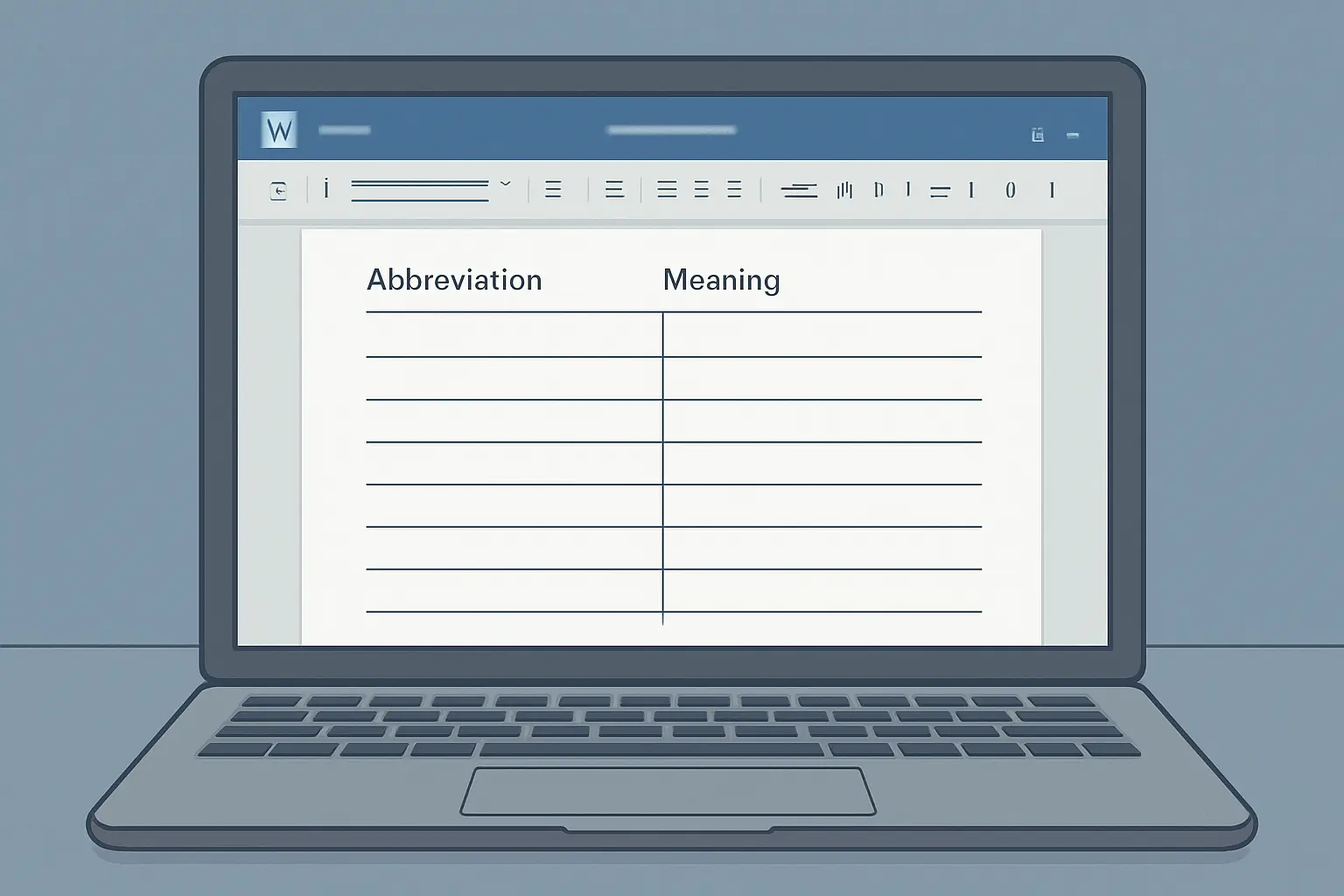
- Tabelle einfügen. Klicke auf Einfügen → Tabelle und wähle 2 Spalten und genügend Zeilen (du kannst später jederzeit Zeilen hinzufügen). Alternativ: 2 Spalten, 1 Zeile – Word ergänzt weitere Zeilen automatisch beim Tabspringen.
- Kopfzeile beschriften (optional). Wenn deine Hochschule eine Tabellenüberschrift verlangt: Erste Zeile = Abkürzung | Bedeutung, Formatvorlage Tabellenüberschrift. Sonst kannst du die Kopfzeile weglassen – viele Institute bevorzugen ein schlankeres Layout ohne Kopfzeile.
- Abkürzungen eintragen. Linke Spalte: Abkürzung in Großbuchstaben oder Mischschreibung, genau so wie sie im Text steht (z. B. EU, Hrsg., ebd.). Rechte Spalte: vollständige Bedeutung (z. B. Europäische Union, Herausgeber, ebenda).
- Tabellenbegrenzungen entfernen oder anpassen. Wähle die gesamte Tabelle aus, öffne Tabellentools → Entwurf → Rahmen und setze den Rahmen auf Kein Rahmen. Die meisten Formatleitfäden erwarten ein rahmenloses Layout, das wie normaler Text aussieht.
- Alphabetisch sortieren (→ nächster Abschnitt).
Tipp: Formatiere die linke Spalte mit Fett, um Abkürzung und Bedeutung optisch klar zu trennen. Das ist zwar keine zwingende Anforderung, verbessert aber die Lesbarkeit erheblich.
4. Methode 2: Halbautomatisch per Index-Einträge
Wer eine Abschlussarbeit mit vielen Abkürzungen schreibt, profitiert von der Index-Methode: Du markierst jede Abkürzung beim ersten Vorkommen im Text und weist ihr einen Index-Eintrag zu. Word kann dann eine Liste aller Einträge generieren – ähnlich wie ein Stichwortverzeichnis.
Vorgehen
- Erste Abkürzung markieren. Markiere das Kürzel im Text, z. B. KI.
- Index-Eintrag erstellen. Drücke Alt+Shift+X (Windows) bzw. Option+Shift+X (Mac). Es öffnet sich das Dialogfeld Indexeintrag festlegen. Im Feld Haupteintrag steht bereits die Markierung. Im Feld Querverweis oder einem separaten Feld trägst du die Bedeutung ein, z. B. Künstliche Intelligenz.
- Alle weiteren Abkürzungen ebenso markieren. Wiederhole Schritt 1–2 für jede Abkürzung. Die Einträge werden als versteckte Felder im Text gespeichert und sind standardmäßig nicht sichtbar.
- Verzeichnis einfügen. Setze den Cursor auf die Abkürzungsverzeichnis-Seite, gehe auf Verweise → Index einfügen und passe Format und Spaltenanzahl an (1 Spalte für eine klassische Liste).
- Verzeichnis aktualisieren. Mit F9 aktualisierst du das Verzeichnis jederzeit – nützlich, wenn du nachträglich Abkürzungen hinzufügst.
Nachteil dieser Methode: Die Einträge erscheinen standardmäßig mit Seitenzahlen, was für ein Abkürzungsverzeichnis ungewöhnlich ist. Seitenzahlen lassen sich im Dialog Index einfügen unter Format ausschalten. Außerdem ist das Layoutergebnis je nach Word-Version unterschiedlich – prüfe das Aussehen vor der Abgabe.
Für die meisten Abschlussarbeiten mit bis zu 50 Abkürzungen ist die manuelle Tabelle (Methode 1) einfacher und zuverlässiger. Die Index-Methode lohnt sich ab ca. 80–100 Abkürzungen, etwa bei umfangreichen Dissertationen.
5. Alphabetisch sortieren in Word
Das Sortieren ist der Schritt, bei dem die meisten Studierenden Zeit verlieren – weil sie die Tabelle manuell neu anordnen, statt die eingebaute Sortierfunktion zu nutzen.
Tabelle alphabetisch sortieren – Schritt für Schritt
- Klicke in eine beliebige Zelle der Tabelle.
- Wähle im Menü Tabellentools → Layout → Sortieren (Windows) oder Tabelle → Sortieren (Mac). Alternativ: Registerkarte Start → Absatz → Sortieren (Symbol „A↕Z“).
- Im Dialogfeld: Sortieren nach = Spalte 1, Typ = Text, Reihenfolge = Aufsteigend.
- Falls du eine Kopfzeile hast, aktiviere Liste enthält Überschrift, damit die Kopfzeile beim Sortieren nicht mitgemischt wird.
- Klicke auf OK.
Word sortiert standardmäßig nach deutschem Alphabet. Umlaute (Ä, Ö, Ü) werden dabei wie die entsprechenden Basisvokale (A, O, U) eingeordnet, was der deutschen Sortierkonvention (DIN 5007-1) entspricht. Sonderzeichen wie Punkte in Abkürzungen (z. B. ebd., vgl.) werden beim Sortieren ignoriert – der Buchstabenbestandteil zählt.
Prüfe nach dem Sortieren: Steht eine Kopfzeile noch oben? Haben sich Abkürzung und Bedeutung beim Sortieren korrekt als Paar verschoben (ja, das tun sie – Word sortiert zeilenweise, nicht spaltenweise)?
6. Konsistente Verwendung im Fließtext
Ein häufig übersehenes Qualitätsmerkmal: Das Abkürzungsverzeichnis ist nur so gut wie seine Verwendung im Text. Die gängige Konvention lautet:
- Beim ersten Vorkommen schreibst du den Begriff ausgeschrieben, gefolgt von der Abkürzung in Klammern: Künstliche Intelligenz (KI). Ab dem zweiten Vorkommen genügt KI.
- Jede Abkürzung, die im Text vorkommt, muss im Verzeichnis stehen – und umgekehrt: Jede im Verzeichnis gelistete Abkürzung muss mindestens einmal im Text verwendet werden.
- Allgemein bekannte Abkürzungen wie usw., z. B., d. h. oder gesetzliche Maßeinheiten (km, kg) werden in der Regel nicht ins Verzeichnis aufgenommen – es sei denn, dein Institut verlangt dies ausdrücklich.
Gehe nach dem Fertigstellen des Textes einmal den gesamten Fließtext durch und gleiche jede Abkürzung mit dem Verzeichnis ab. Tesify kann dabei helfen, deinen Text auf Vollständigkeit und Konsistenz zu prüfen.
7. Häufige Fehler und wie du sie vermeidest
| Fehler | Konsequenz | Lösung |
|---|---|---|
| Nicht alphabetisch sortiert | Formaler Abzug, schlechte Lesbarkeit | Sortierfunktion direkt vor der Abgabe nochmals ausführen |
| Abkürzung im Verzeichnis, nicht im Text | Verzeichnis inkonsistent | Strg+F / Cmd+F zum Suchen jeder Abkürzung im Text |
| Abkürzung im Text, nicht im Verzeichnis | Lesende stolpern ohne Erklärung | Querprüfung: Strg+H zum Auffinden aller Großbuchstabenkürzel |
| Abkürzung nicht beim ersten Vorkommen eingeführt | Lesbarkeit leidet; Fehlerhinweis von Prüfern | Beim Schreiben konsequent Ausschreibung + (Kürzel) beim ersten Mal |
| Rahmen der Tabelle sichtbar | Uneinheitliches Layout | Tabellenrahmen auf „Kein Rahmen“ setzen |
| Unterschiedliche Schreibweisen derselben Abkürzung | Wirkt unprofessionell | Suche-und-Ersetzen (Strg+H) zur Vereinheitlichung |
Ein weiterer klassischer Fehler: Das Verzeichnis steht nicht im Inhaltsverzeichnis selbst. Das passiert, wenn die Überschrift Abkürzungsverzeichnis keine Word-Formatvorlage (Überschrift 1) erhalten hat, sondern manuell fett geschrieben wurde. Weise immer die passende Formatvorlage zu und aktualisiere das Inhaltsverzeichnis danach mit einem Rechtsklick → Felder aktualisieren. Wie das funktioniert, ist in der Anleitung zum Abbildungsverzeichnis in Word erstellen detailliert beschrieben – das Prinzip ist identisch.
Auch die Seitennummerierung spielt eine Rolle: Das Abkürzungsverzeichnis gehört zu den Vorverzeichnissen und erhält wie das Inhaltsverzeichnis eine römische Seitenzahl. Wie du Abschnittswechsel für gemischte Seitennummerierung einrichtest, erklärt die Schritt-für-Schritt-Anleitung zu Seitenzahlen in Word ab Seite 3 einfügen.
Häufig gestellte Fragen
Muss jede Abkürzung im Verzeichnis stehen?
Nein – geläufige Abkürzungen wie usw., z. B., d. h., gesetzliche Maßeinheiten und Währungssymbole werden in der Regel nicht aufgeführt. Alle fachspezifischen, themenbezogenen und selbst eingeführten Abkürzungen müssen jedoch im Verzeichnis erscheinen. Im Zweifelsfall gilt: lieber zu viel als zu wenig aufnehmen.
Kann ich das Abkürzungsverzeichnis in Word automatisch generieren lassen?
Word bietet keine eigene Funktion dafür. Du kannst entweder die manuelle Tabelle (empfohlen) oder die Index-Eintrags-Methode nutzen, um das Verzeichnis halbautomatisch zu verwalten. Makro-basierte Add-ins existieren, sind aber an Hochschulrechnern oft deaktiviert und können zu Kompatibilitätsproblemen führen.
Wie sortiere ich das Abkürzungsverzeichnis alphabetisch?
Klicke in die Tabelle, gehe auf Tabellentools → Layout → Sortieren (Windows) bzw. Tabelle → Sortieren (Mac), wähle Spalte 1, Typ Text, aufsteigend, und bestätige mit OK. Word sortiert die gesamten Zeilen inklusive der zugehörigen Bedeutungen in Spalte 2 korrekt mit.
Wo steht das Abkürzungsverzeichnis in der Abschlussarbeit?
In den meisten deutschen Hochschulrichtlinien steht es nach dem Inhaltsverzeichnis und vor der Einleitung – also noch im Bereich der Vorverzeichnisse mit römischer Seitennummerierung. Einige Fachbereiche verlangen die Positionierung im Anhang. Prüfe immer das Formatleitfaden deiner Hochschule.
Was tue ich, wenn ich nachträglich Abkürzungen hinzufüge?
Bei der manuellen Tabelle: Zeile einfügen, Abkürzung und Bedeutung eintragen, danach den Sortiervorgang erneut ausführen. Bei der Index-Methode: neuen Indexeintrag im Text markieren und vergeben, anschließend das Verzeichnis mit F9 aktualisieren. Führe diesen Schritt immer kurz vor der finalen Abgabe durch.
Soll das Abkürzungsverzeichnis im Inhaltsverzeichnis aufgeführt sein?
Ja. Das Abkürzungsverzeichnis erscheint als Eintrag im Inhaltsverzeichnis – ohne Kapitelnummer, aber mit Seitenzahl. Das funktioniert nur, wenn die Überschrift Abkürzungsverzeichnis die Word-Formatvorlage Überschrift 1 (oder die von deiner Hochschule vorgegebene entsprechende Vorlage) trägt. Nach dem Eintragen die Felder des Inhaltsverzeichnisses mit F9 oder Rechtsklick → Felder aktualisieren neu generieren.
Abkürzungsverzeichnis fertig – was nun?
Wenn dein Verzeichnis steht und alphabetisch sortiert ist, lohnt sich ein letzter Blick auf das Gesamtdokument: Stimmen alle Seitenzahlen? Sind Abbildungen und Tabellen korrekt beschriftet und verzeichnet? Tesify unterstützt dich dabei, Formatierungsfehler in Abschlussarbeiten systematisch aufzudecken – bevor der Prüfer sie findet. Wer zudem Literaturquellen effizient in Word verwalten möchte, findet im Literaturverwaltungs-Vergleich auf tesify.io den passenden Überblick der besten Tools für die Abschlussarbeit.